GRABADOR DE MACROS
La grabadoras de macro almacena cada acción que se realiza en Excel, por eso es conveniente planear con antelación los pasos a seguir de manera que no se realicen acciones innecesarias mientras se realiza la grabación. Para utilizar la grabadora de macros debes ir a la ficha Programador y seleccionar el comando Grabar macro.
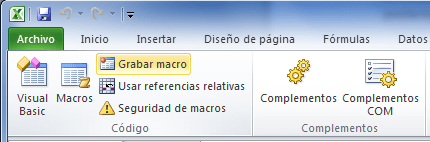
Al pulsar el botón se mostrará el cuadro de diálogo Grabar macro.
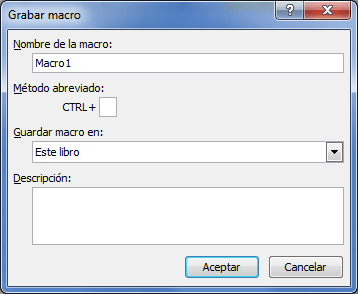
En el cuadro de texto Nombre de la macro deberás colocar el nombre que identificará de manera única a la macro que estamos por crear. De manera opcional puedes asignar un método abreviado de teclado el cual permitirá ejecutar la macro con la combinación de teclas especificadas.
FILTROS AVANZADOS
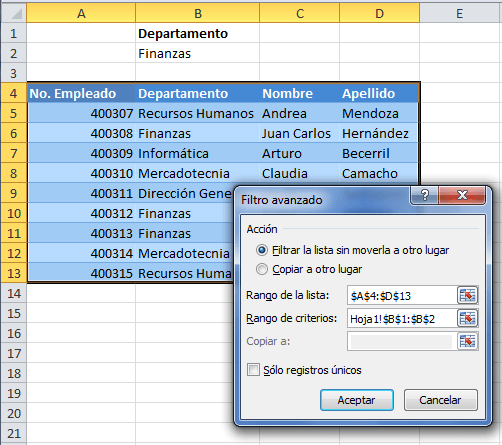
Permite elegir los campos donde se encuentran los valores que servirán de criterio de filtrado.
Antes de aplicar el filtro avanzado debo seleccionar la tabla de datos (A4:D13) y posteriormente ir a la ficha Datos y pulsar el botón Avanzadas que se encuentra en el grupo Ordenar y filtrar.
FORMULARIOS SIN MACROS
Estos formularios nos va a permitir movernos por los registros, eliminarlos, incluso hacer criterios de búsqueda para localizar datos.
Para poder configurar esta herramienta es muy sencillo, simplemente pincha, como muestra la imagen, en la flechita desplegable que tienes en la parte superior, y seleccionamos la opción de «más comandos»

Ahora aquí buscamos la herramienta formularios y la agregamos a la columna de la derecha. Con ello ya tendremos la herramienta configurada

FILTROS AVANZADOS CON MACROS
Permite filtrar utilizando los criterios indicados en un determinado rango de celdas.
CÓDIGO
- El código debes colocarlo en la misma hoja donde se encuentren las tablas de datos y criterios ya que responderá al evento Worksheet_Change.
- Al principio del código, se encuentran las constantes con los nombres de las tablas de datos (“BasedeClientes”); y el nombre de la tabla con los criterios (“CamposdeCriterios”). Aquí debes poner los nombres de las tablas que tú utilices.
Código de Filtro Avanzado:
Private Sub Worksheet_Change(ByVal Target As Range)
Private Sub Worksheet_Change(ByVal Target As Range)
Declaramos las Constantes para hacer referencia a las tablas de los criterios y la base de datos.
Declaramos las siguientes variables para hacer referencia a los rangos de la Base de Datos y el Rango de los Criterios.
Un gráfico dinámico es un gráfico que está basado en los datos de una tabla dinámica y que se ajusta automáticamente al aplicar cualquier filtro sobre la información. Con este tipo de gráfico podrás ayudar en la comprensión de los datos de una tabla dinámica.
Para crear un gráfico dinámico debes hacer clic sobre cualquier celda de la tabla dinámica que servirá como base del gráfico y posteriormente hacer clic sobre el comando Gráfico dinámico que se encuentra dentro del grupo Herramientas de la ficha Opciones.
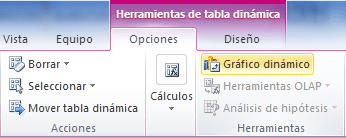
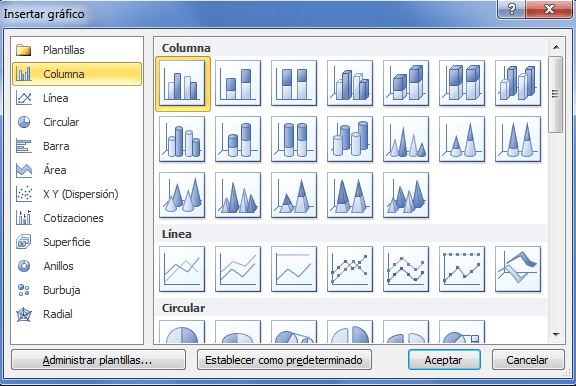
Se mostrará el cuadro de diálogo Insertar gráfico de donde podrás seleccionar el tipo de gráfico que deseas utilizar.
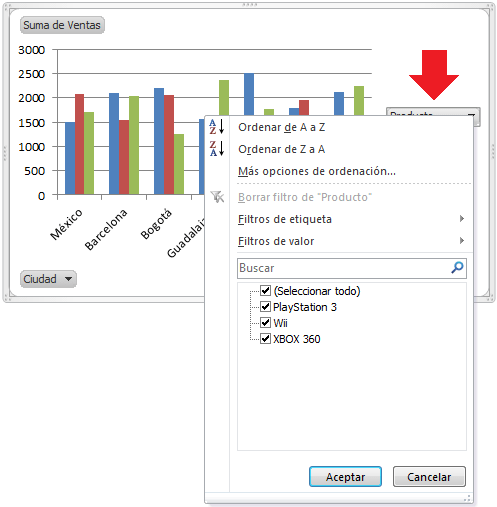
De igual manera puedes filtrar la información utilizando los botones de filtrado que aparecen dentro del gráfico dinámico
Para eliminar un gráfico dinámico solamente debes seleccionarlo y pulsar la tecla Suprimir.
FORMULARIOS CON MACROS
Para crear un formulario en Excel primero se debe ingresar a la Ficha Programador o Desarrollador, luego de ello seleccionar la opción "Visual Basic", una vez que nos encontremos en esta pantalla, sobre la ventana de Proyecto podemos realizar un Click con el botón derecho y seleccionar "Userform", o ir al menú "Insertar" y luego seleccionar "Userform".

Luego se ello aparecerá un formulario en Excel en blanco, desde el cual se podrá añadir los elementos que se consideren necesarios desde el cuadro de herramientas.
Las tablas son la manera en que Excel identifica un rango de celdas y de esa manera sabe que la información contenida en ellas está relacionada. La primera fila de una tabla siempre contendrá los encabezados de columna y el resto de las filas contendrán los datos. El utilizar tablas es muy conveniente porque Excel se hará cargo de los detalles del manejo de las tablas, como facilitar el agregar nuevas filas o eliminarlas, lo cual te permitirá enfocarte más en el análisis de los datos.
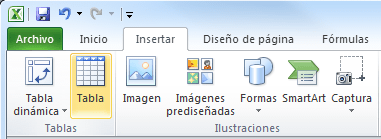
Para crear una tabla en Excel todo lo que debes hacer es seleccionar el rango de celdas que contiene los datos y pulsar el botón Tabla que se encuentra dentro de la ficha Insertar.
Const Tabla_Datos = “BasedeClientes”
Const Tabla_Criterios = “CamposdeCriterios
Declaramos las siguientes variables para hacer referencia a los rangos de la Base de Datos y el Rango de los Criterios.
Dim Rango_Datos As Range
Dim Rango_Criterios As Range
Set Rango_Datos = Range(Tabla_Datos & “[#All]”)
Set Rango_Criterios = Range(Tabla_Criterios & “[#All]”)
El filtro avanzado necesita saber cuántos criterios utilizamos para un mismo campo, es por ello que rastreamos desde la última fila a la primera del rango de criterios (Fila a Fila); En la primera que aparezca algún criterio determinará el rango con criterios.
Filas_Inicio = Rango_Criterios.Cells(1, 1).Row
Columnas_Inicio = Rango_Criterios.Cells(1, 1).Column
Columnas_Final = Rango_Criterios.Columns.Count
For NumeroCriterios = Rango_Criterios.Rows.Count To Filas_Inicio + 1 Step -1
If WorksheetFunction.CountA(Range(Cells(NumeroCriterios, Columnas_Inicio), Cells(NumeroCriterios, Columnas_Final))) Then
Exit For
End If
Next NumeroCriterios
Aplicamos el filtro según los Criterios.
Rango_Datos.AdvancedFilter Action:=xlFilterInPlace, _
CriteriaRange:=Range(Cells(Filas_Inicio, Columnas_Inicio), Cells(NumeroCriterios, Columnas_Final)), Unique:=False
End If
End Sub
GRÁFICO DINÁMICO
Un gráfico dinámico es un gráfico que está basado en los datos de una tabla dinámica y que se ajusta automáticamente al aplicar cualquier filtro sobre la información. Con este tipo de gráfico podrás ayudar en la comprensión de los datos de una tabla dinámica.
Para crear un gráfico dinámico debes hacer clic sobre cualquier celda de la tabla dinámica que servirá como base del gráfico y posteriormente hacer clic sobre el comando Gráfico dinámico que se encuentra dentro del grupo Herramientas de la ficha Opciones.
Se mostrará el cuadro de diálogo Insertar gráfico de donde podrás seleccionar el tipo de gráfico que deseas utilizar.
De igual manera puedes filtrar la información utilizando los botones de filtrado que aparecen dentro del gráfico dinámico
Para eliminar un gráfico dinámico solamente debes seleccionarlo y pulsar la tecla Suprimir.
FORMULARIOS CON MACROS
Son conocidos como Userforms, sirven para ejecutar operaciones como el registro, actualización, eliminación o procesamiento de los datos existentes en Excel, o como una interfaz de usuario desde la que se pueden ejecutar macros previamente existentes.
Estos formularios en Excel pueden ser empleados desde cualquier hoja, por medio de algún botón que coloquemos, o desde la alguna Macro existente en Excel, para lo cual deberemos colocar la invocación
Para crear un formulario en Excel primero se debe ingresar a la Ficha Programador o Desarrollador, luego de ello seleccionar la opción "Visual Basic", una vez que nos encontremos en esta pantalla, sobre la ventana de Proyecto podemos realizar un Click con el botón derecho y seleccionar "Userform", o ir al menú "Insertar" y luego seleccionar "Userform".
Luego se ello aparecerá un formulario en Excel en blanco, desde el cual se podrá añadir los elementos que se consideren necesarios desde el cuadro de herramientas.
TABLAS
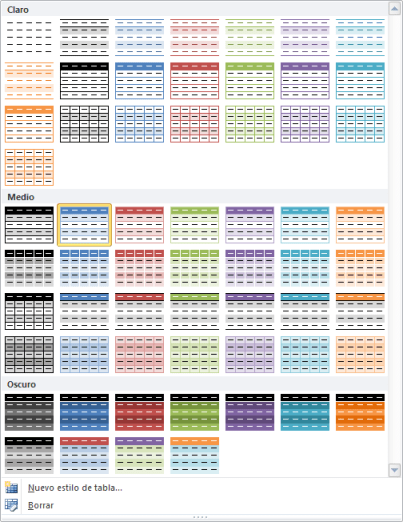
Excel contiene algunos estilos de tabla predefinidos de los cuales podrás elegir alguno para aplicarlo a tu tabla. Solamente selecciona cualquier celda que se encuentra dentro de la tabla y cambia su estilo seleccionado la opción adecuada dentro del grupo Estilos de tabla que se encuentra dentro de la ficha Diseño de las Herramientas de tabla.
TABLAS DINÁMICAS
Una tabla dinámica es una de las herramientas más poderosas de Excel, te permiten resumir y analizar fácilmente grandes cantidades de información con tan sólo arrastrar y soltar las diferentes columnas que formarán el reporte.
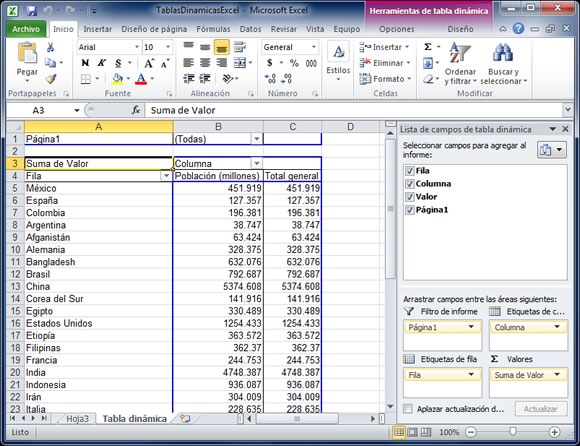
Para crear una tabla dinámica se siguen estos pasos:
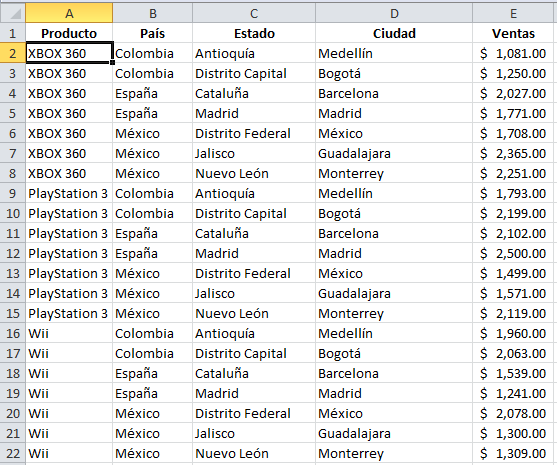
1. Haz clic sobre cualquier celda de la tabla de datos que se desea considerar en la nueva tabla dinámica.
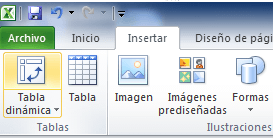
2. Ahora selecciona el comando Tabla dinámica que se encuentra dentro del grupo Tablas de la ficha Insertar.
3. Se mostrará el cuadro de diálogo Crear tabla dinámica. Si es necesario podrás ajustar el rango de datos que se considerará en la tabla dinámica.
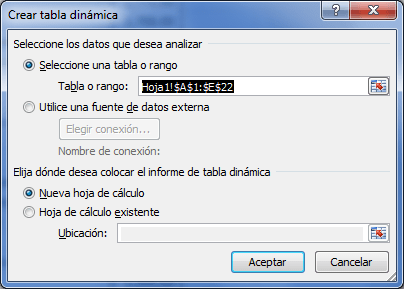
4. En este mismo cuadro de diálogo se puede elegir si se desea colocar la tabla dinámica en una nueva hoja de Excel o en una ya existente. Haz clic en el botón Aceptar y se creará la nueva tabla dinámica.
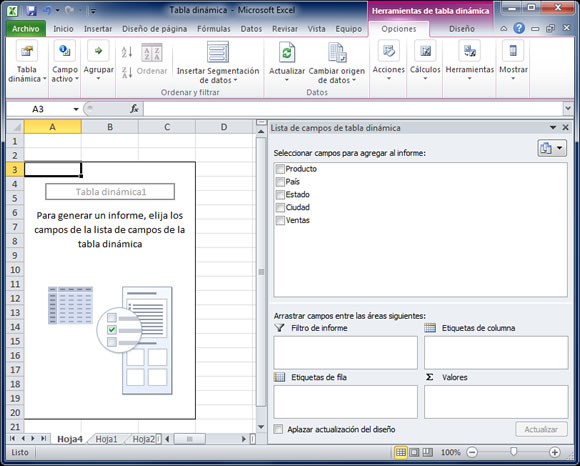
5. Para completar la tabla dinámica debemos arrastrar los campos al área correspondiente.
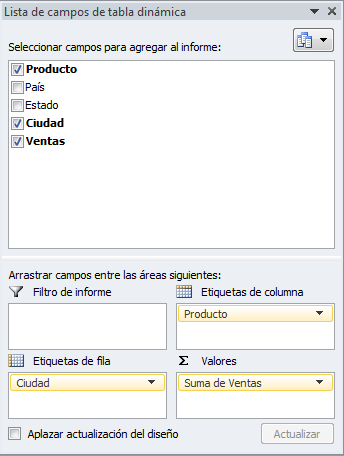
6. De manera predeterminada Excel aplica la función SUMA a los valores y la tabla dinámica que resulta después de hacer esta configuración es la siguiente:
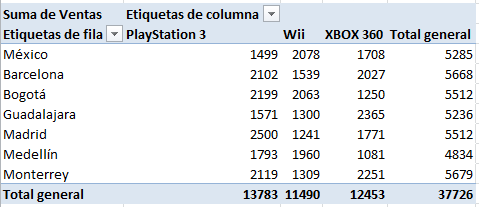
GRÁFICO DINÁMICO
Un gráfico dinámico es un gráfico que está basado en los datos de una tabla dinámica y que se ajusta automáticamente al aplicar cualquier filtro sobre la información. Con este tipo de gráfico podrás ayudar en la comprensión de los datos de una tabla dinámica.
1. Para crear un gráfico dinámico debes hacer clic sobre cualquier celda de la tabla dinámica que servirá como base del gráfico y posteriormente hacer clic sobre el comando Gráfico dinámico que se encuentra dentro del grupo Herramientas de la ficha Opciones.
2. Se mostrará el cuadro de diálogo Insertar gráfico de donde podrás seleccionar el tipo de gráfico que deseas utilizar.
3. De igual manera puedes filtrar la información utilizando los botones de filtrado que aparecen dentro del gráfico dinámico:
DASHBOARD
Dashboard puedes plasmar indicadores de cualquier información que requieras. Para analizar estos indicadores usaremos Tablas dinámicas, Segmentación de datos y Gráficos dinámicos.
- Hoja Datos: En esta hoja tendrás tus datos. Recuerda entre más columnas tenga tu información, mejor análisis podrás hacer.
- Hoja Tablas dinámicas: En esta hoja insertaras las Tablas dinámicas que serán la base para el diseño de tu dashboard.
- Hoja Dashboard: Aquí irá el diseño principal del dashboard.
- Segmentación de datos: También llamados Slices. Nos ayudarán como filtros principales para el resto de los elementos.
- Fórmulas y funciones: Extraeremos información desde Tablás dinámicas usando fórmulas.
- Gráficos dinámicos: Los gráficos son la herramienta favorita para analizar información.

GRÁFICOS INTERACTIVOS
Un gráfico interactivo representa la información en función de la elección que haga el usuario mediante algún tipo de control. La ventaja es el ahorro de espacio, el acercamiento de la información desde distintos tipos de una hoja o libro y una mayor claridad en la presentación.